저속 촬영 사진은 몇 시간, 며칠, 심지어 몇 달 간의 실시간 이벤트를 짧은 비디오 시퀀스로 압축하는 매력적인 기술입니다. 자연의 아름다움, 건설 진행 상황, 별의 움직임 등을 드러낼 수 있어 육안으로는 놓칠 수 있는 독특한 시각을 제공합니다. OV7725 카메라 모듈은 고해상도 이미징 기능과 유연성을 제공하는 이러한 목적을 위한 탁월한 도구입니다. OV7725 카메라 모듈 공급업체로서 저는 이 모듈을 타임랩스 사진 촬영에 어떻게 사용할 수 있는지 공유하게 되어 기쁩니다.
1. OV7725 카메라 모듈 이해
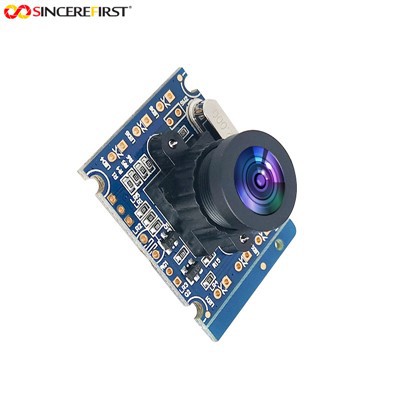
OV7725 카메라 모듈은 이미징 애플리케이션을 위한 고성능, 비용 효율적인 솔루션입니다. 1/4인치 VGA(640x480) CMOS 이미지 센서를 탑재해 선명하고 깨끗한 이미지를 포착할 수 있다. 이 모듈은 높은 프레임 속도, 낮은 전력 소비 및 컴팩트한 크기를 갖추고 있어 타임랩스 사진을 비롯한 다양한 애플리케이션에 적합합니다.
2. 하드웨어 설정
타임랩스 사진 촬영을 위해 OV7725 카메라 모듈을 사용하려면 먼저 하드웨어를 설정해야 합니다. 다음 구성 요소가 필요합니다.
- OV7725 카메라 모듈
- 마이크로컨트롤러 보드(예: Arduino, Raspberry Pi)
- 전원공급장치
- SD 카드 모듈(캡처한 이미지를 저장하려는 경우)
OV7725를 마이크로컨트롤러에 연결
모듈의 데이터시트에 따라 OV7725 카메라 모듈을 마이크로컨트롤러에 연결합니다. 일반적으로 전원선(VCC, GND), I2C 통신선(SDA, SCL), 데이터선(보통 D0~D7)을 연결해야 합니다. 예를 들어 Arduino 보드를 사용하는 경우 OV7725 설명서에 제공된 특정 핀 연결을 참조할 수 있습니다.
전원공급장치
OV7725 카메라 모듈에 전원이 올바르게 공급되는지 확인하십시오. 모듈은 일반적으로 특정 전압 범위 내에서 안정적인 전원 공급 장치가 필요합니다. 정확한 전압 요구사항은 데이터시트를 확인하고 배터리 또는 조정된 전원 공급 장치와 같은 적합한 전원을 사용하십시오.
SD 카드 모듈
캡처한 이미지를 SD 카드에 저장하려면 SD 카드 모듈을 마이크로컨트롤러에 연결하세요. 이렇게 하면 마이크로컨트롤러의 내부 메모리에 의존하지 않고 이미지를 저장할 수 있습니다.
3. 마이크로컨트롤러 프로그래밍
다음 단계는 저속 촬영 사진을 위해 OV7725 카메라 모듈을 제어하도록 마이크로컨트롤러를 프로그래밍하는 것입니다. 프로그래밍 언어와 특정 코드는 사용 중인 마이크로컨트롤러에 따라 다릅니다.
아두이노 사용하기
Arduino 보드를 사용하는 경우 Arduino IDE를 사용하여 코드를 작성할 수 있습니다. 다음은 단계에 대한 기본 개요입니다.
- 라이브러리 포함: OV7725 카메라 모듈 및 SD 카드 모듈에 필요한 라이브러리를 포함합니다.
- 카메라 및 SD 카드 초기화: OV7725 카메라 모듈과 SD 카드 모듈을 초기화합니다.
설정()기능. - 시간 간격 설정: 각 사진 캡처 사이의 시간 간격을 결정합니다. 예를 들어, 5분마다 사진을 캡처하려면 코드에서 적절한 지연을 설정해야 합니다.
- 이미지 캡처 및 저장: 에서
고리()기능을 사용하려면 OV7725 카메라 모듈을 사용하여 지속적으로 이미지를 캡처하고 이를 SD 카드에 저장합니다.
다음은 간단한 예제 코드입니다:
#include <Wire.h> #include <OV7725Camera.h> #include <SD.h> #include <SPI.h> // 핀 정의 #define SD_CS_PIN 10 OV7725Camera 카메라; 무효 설정() { Serial.begin(9600); // 카메라 초기화 Camera.begin(); // SD 카드 초기화 if (!SD.begin(SD_CS_PIN)) { Serial.println("SD 카드 초기화 실패!"); 반품; } } void loop() { // 이미지 캡처 Camera.captureImage(); // SD 카드에 이미지 저장 File imgFile = SD.open("image.jpg", FILE_WRITE); if (imgFile) { imgFile.write(camera.getImageBuffer(), 카메라.getImageSize()); imgFile.close(); Serial.println("이미지가 성공적으로 저장되었습니다."); } else { Serial.println("쓰기 위해 파일을 여는 중 오류가 발생했습니다."); } // 다음 캡처를 기다립니다. Delay(300000); // 5분 }라즈베리 파이 사용
Raspberry Pi를 선택하면 Python을 사용하여 코드를 작성할 수 있습니다. Raspberry Pi는 더욱 강력한 운영 체제를 갖추고 있어 보다 복잡한 작업을 처리할 수 있습니다. 당신은 사용할 수 있습니다카메라OV7725 카메라 모듈을 제어하기 위한 라이브러리(적절한 구성 후).
import time import picamera # 카메라 설정 Camera = picamera.PiCamera() try: while True: # 이미지 캡처 timestamp = time.strftime("%Y%m%d-%H%M%S") Camera.capture(f'{timestamp}.jpg') print(f'Image {timestamp}.jpg received.') # 다음 캡처를 기다립니다. time.sleep(300) # 5분 최종적으로: Camera.close()4. 카메라 설정 조정
타임랩스 사진에서 최상의 결과를 얻으려면 촬영 환경에 따라 카메라 설정을 조정해야 합니다.
노출
노출 설정은 이미지가 얼마나 밝거나 어두울지를 결정합니다. 타임랩스 사진에서는 시간이 지남에 따라 조명 조건이 바뀔 수 있습니다. 처음에는 카메라를 자동 노출 모드로 설정할 수 있지만 보다 정밀하게 제어하려면 수동 노출 모드로 전환하고 셔터 속도, 조리개 및 ISO 설정을 조정하는 것이 좋습니다.
집중하다
OV7725 카메라 모듈이 피사체에 적절하게 초점을 맞추고 있는지 확인하십시오. 모듈의 수동 초점 기능을 사용하여 초점 거리를 조정할 수 있습니다.
화이트 밸런스
정확한 색 재현을 위해서는 화이트 밸런스가 중요합니다. 화이트 밸런스를 자동 모드로 설정하거나 조명 조건에 따라 일광, 흐림 또는 텅스텐과 같은 특정 화이트 밸런스 사전 설정을 선택할 수 있습니다.
5. 사후 처리
일련의 이미지를 캡처한 후 후처리 소프트웨어를 사용하여 이를 타임랩스 비디오로 변환할 수 있습니다. Adobe Premiere Pro, DaVinci Resolve 또는 OpenShot과 같은 무료 소프트웨어 등 다양한 소프트웨어 옵션을 사용할 수 있습니다.
- 이미지 가져오기: 캡처한 모든 이미지를 비디오 편집 소프트웨어로 가져옵니다.
- 프레임 속도 설정: 최종 영상의 프레임 레이트를 결정합니다. 타임랩스 비디오의 일반적인 프레임 속도는 초당 24 또는 30프레임입니다.
- 비디오 내보내기: 설정이 만족스러우면 원하는 형식으로 비디오를 내보냅니다.
6. 당사가 제공하는 기타 카메라 모듈
OV7725 카메라 모듈 외에도 다양한 고품질 카메라 모듈도 제공합니다. 예를 들어,OV5640 5MP 고정 초점 USB 카메라 모듈5메가픽셀의 더 높은 해상도를 제공하므로 보다 상세한 이미지가 필요한 애플리케이션에 적합합니다. 그만큼2mp 카메라 모듈기본적인 이미징 요구 사항을 충족하는 비용 효율적인 옵션입니다. 그리고안드로이드용 저가형 4MP CMOS 적외선 이미지 센서 USB 검사 카메라 모듈저조도 또는 적외선 환경의 검사 용도에 이상적입니다.


7. 구매 및 상담 문의
OV7725 카메라 모듈 또는 당사의 다른 카메라 모듈 구입에 관심이 있거나 타임랩스 사진 또는 카메라 모듈 애플리케이션에 대해 질문이 있는 경우 언제든지 당사에 문의하십시오. 우리는 자세한 제품 정보, 기술 지원 및 맞춤형 솔루션을 제공할 준비가 된 전문 팀을 보유하고 있습니다.
참고자료
- OV7725 카메라 모듈 데이터시트
- Arduino 문서
- 라즈베리 파이 문서
- Adobe Premiere Pro 사용 설명서
- 다빈치리졸브 사용설명서
- OpenShot 사용자 문서