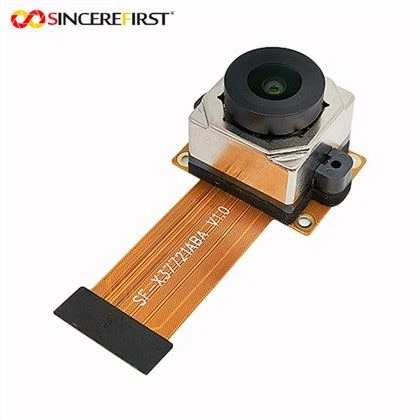
오늘날 디지털 콘텐츠 제작의 역동적인 세계에서 올바른 도구를 사용하면 큰 변화를 가져올 수 있습니다. Imx179 8mp USB 카메라의 자랑스러운 공급업체로서 저는 이 놀라운 장치가 비디오 편집 소프트웨어와 원활하게 통합되어 비디오 프로젝트를 새로운 차원으로 끌어올릴 수 있는 방법을 여러분과 공유하게 되어 기쁘게 생각합니다.
Imx179 8mp USB 카메라 이해
Imx179 8mp USB 카메라를 비디오 편집 소프트웨어와 함께 사용하는 과정을 살펴보기 전에 이 카메라가 왜 그렇게 특별한지 알아보겠습니다. Imx179 8mp USB 카메라는 8 메가픽셀의 해상도를 제공하여 선명하고 상세한 비디오 영상을 제공하는 고성능 이미징 장치입니다. USB 포트를 통해 컴퓨터에 연결되므로 설정과 사용이 매우 쉽습니다. 전문 비디오그래퍼, YouTube 콘텐츠 제작자, 홈 비디오 제작을 좋아하는 사람 등 이 카메라는 귀하의 요구를 충족시킬 수 있습니다.
Imx179 8mp USB 카메라 설정
비디오 편집 소프트웨어와 함께 Imx179 8mp USB 카메라를 사용하는 첫 번째 단계는 올바르게 설정하는 것입니다. 컴퓨터에 사용 가능한 USB 포트가 있는지 확인하는 것부터 시작하세요. 카메라를 USB 포트에 연결하기만 하면 컴퓨터가 자동으로 카메라를 감지합니다. 대부분의 경우 운영 체제는 필요한 드라이버를 설치하지만 그렇지 않은 경우 일반적으로 제조업체 웹 사이트에서 해당 드라이버를 찾을 수 있습니다.
카메라가 인식되면 테스트를 시작할 수 있습니다. 내장된 카메라 앱 또는 타사 웹캠 테스트 소프트웨어일 수 있는 카메라 응용 프로그램을 컴퓨터에서 실행합니다. 화면에 카메라의 라이브 피드가 표시됩니다. 최상의 뷰를 얻으려면 필요에 따라 카메라 위치와 초점을 조정하세요.
적합한 비디오 편집 소프트웨어 선택
시중에는 다양한 비디오 편집 소프트웨어가 있으며 각각 고유한 특징과 기능을 갖추고 있습니다. 널리 사용되는 옵션으로는 Adobe Premiere Pro, Final Cut Pro(Mac 사용자용), DaVinci Resolve 및 OpenShot(무료 오픈 소스 옵션)이 있습니다.
비디오 편집 소프트웨어를 선택할 때는 기술 수준, 프로젝트의 복잡성 및 예산을 고려하십시오. 초보자라면 OpenShot과 같은 사용하기 쉬운 무료 소프트웨어가 좋은 출발점이 될 수 있습니다. 고급 사용자 및 전문 프로젝트의 경우 Adobe Premiere Pro 또는 Final Cut Pro는 다양한 기능과 전문가급 편집 도구를 제공할 수 있습니다.
비디오 편집 소프트웨어에 카메라 연결
비디오 편집 소프트웨어를 설치하고 카메라를 설정했으면 이제 카메라를 소프트웨어에 연결할 차례입니다. 프로세스는 사용 중인 소프트웨어에 따라 약간 다릅니다.
많은 비디오 편집 프로그램에서는 설정 또는 기본 설정 메뉴로 이동하여 비디오 입력과 관련된 옵션을 찾을 수 있습니다. 여기서는 사용 가능한 비디오 소스 목록에 Imx179 8mp USB 카메라가 표시됩니다. 카메라를 선택하면 소프트웨어가 해당 카메라에서 비디오 영상을 수신하기 시작합니다.


연결에 문제가 발생하면 카메라가 제대로 연결되어 있고 드라이버가 올바르게 설치되었는지 확인하세요. 카메라와 비디오 편집 소프트웨어를 모두 다시 시작해 볼 수도 있습니다.
Imx179 8mp USB 카메라로 녹화 및 편집
카메라를 비디오 편집 소프트웨어에 연결하면 녹화를 시작할 준비가 된 것입니다. 대부분의 비디오 편집 프로그램에는 비디오 캡처를 시작하고 중지할 수 있는 녹화 버튼이 있습니다. 노출, 화이트 밸런스, 초점 등의 카메라 설정을 컴퓨터의 카메라 소프트웨어 내에서 직접 조정하거나 비디오 편집 소프트웨어에서 제공하는 화면 컨트롤을 사용할 수 있습니다.
영상을 녹화하고 나면 진짜 재미있는 편집 과정이 시작됩니다. 클립을 다듬고, 전환을 추가하고, 텍스트를 삽입하고, 비디오에 다양한 효과를 적용할 수 있습니다. Imx179 8mp USB 카메라의 고해상도 영상은 작업할 수 있는 충분한 공간을 제공하므로 세련되고 전문적인 느낌의 비디오를 만들 수 있습니다.
비디오 편집 소프트웨어와 함께 Imx179 8mp USB 카메라를 사용하기 위한 팁
- 조명: 고화질 영상을 위해서는 좋은 조명이 중요합니다. 자연광이나 스튜디오 조명을 사용하여 영상이 잘 조명되도록 하세요. 거친 그림자나 과다 노출을 피하십시오.
- 안정: 녹화 중에 카메라가 흔들리지 않도록 삼각대나 안정적인 마운트를 사용하세요. 이렇게 하면 시청자의 주의가 산만해질 수 있는 흔들리는 영상을 방지할 수 있습니다.
- 오디오: 동영상의 오디오에 주의하세요. 깨끗하고 선명한 사운드를 얻으려면 가능하면 외부 마이크를 사용하십시오.
- 설정 실험: 다양한 모양과 스타일을 얻기 위해 카메라 설정을 실험하는 것을 두려워하지 마세요. 노출, 대비, 채도를 다양하게 조정하여 동영상을 돋보이게 만들 수 있습니다.
유사한 카메라 모듈 탐색
다른 카메라 옵션을 살펴보는 데 관심이 있으신 경우 다양한 고품질 카메라 모듈도 제공됩니다. 예를 들어,8MP IMX578 IMX415 IMX577 USB3.0 HDMI WIFI 카메라 모듈USB3.0, HDMI 및 Wi-Fi를 통한 추가 연결 옵션을 제공합니다. 고해상도 이미징과 다양한 방식으로 데이터를 전송할 수 있는 유연성을 제공합니다.
그만큼2MP 1080p 글로벌 셔터 고속 60FPS USB 카메라 모듈고속 캡처가 필요한 애플리케이션에 이상적입니다. 글로벌 셔터를 탑재해 빠르게 움직이는 물체를 왜곡 없이 포착할 수 있으며, 60FPS로 원활한 영상 재생이 가능하다.
그만큼4K IMX317 USB 카메라 센서 모듈최고 수준의 비디오 품질을 요구하는 사람들에게 적합합니다. 4K 해상도로 놀랍도록 세밀한 영상을 캡처할 수 있어 전문 비디오 제작 및 고급 콘텐츠 제작에 적합합니다.
구매 및 상담 문의
Imx179 8mp USB 카메라 또는 당사의 다른 카메라 모듈 구입에 관심이 있으시면 언제든지 연락 주시기 바랍니다. 개인용 카메라, 소규모 비즈니스 프로젝트 또는 대규모 전문 제작을 위한 카메라를 찾고 있는지 여부에 관계없이 귀하의 특정 요구 사항에 대해 논의하려면 당사에 문의하십시오. 우리 전문가 팀은 귀하가 올바른 선택을 할 수 있도록 자세한 정보와 지침을 제공할 준비가 되어 있습니다.
참고자료
- 카메라 사용자 설명서: 자세한 기술 사양은 Imx179 8mp USB 카메라, 8MP IMX578 IMX415 IMX577 USB3.0 HDMI WIFI 카메라 모듈, 2MP 1080p 글로벌 셔터 고속 60FPS USB 카메라 모듈 및 4K IMX317 USB 카메라 센서 모듈의 공식 사용자 설명서를 참조하세요.
- 비디오 편집 소프트웨어 문서: 선택한 비디오 편집 소프트웨어(예: Adobe Premiere Pro, Final Cut Pro, DaVinci Resolve 및 OpenShot)의 공식 문서에서 외부 카메라 연결 및 해당 기능 사용에 대한 정보를 확인하세요.